
网上报销流程
网上报账系统简介
网上报账系统是指教职员工通过财务平台,根据实际情况将自己办理的报账业务在网上进行业务类别和金额的填写、打印报销单,再将相关负责人已审核并签字的报销单及原始票据送至财务处办理报销业务,该系统通过互联网技术进行信息传递,使用户可在学校内任何一台联网终端进行报销申请、打印等操作;财务处根据用户网上提交的申请数据以及原始凭证进行审核后,再将相应款项转入系统中的指定账户,同时可通过该系统查询报销单的处理情况,跟踪报销单处理进度,发现退单及时处理。
二、报账流程图:
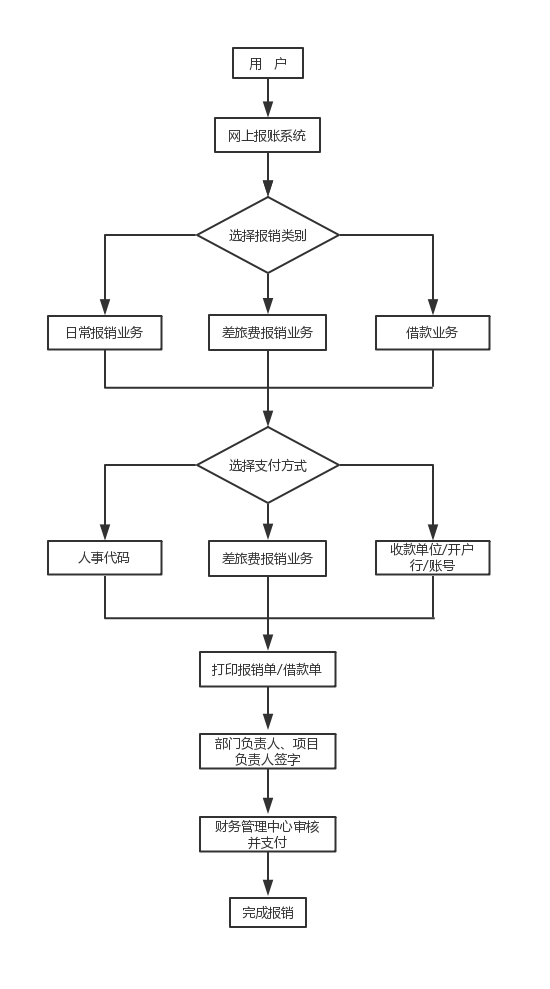
三、网上报账系统业务受理范围
目前网上报账系统处于试运行阶段,并未涵盖所有报账业务。目前只有校内预算经费项目可以进行网上报账的业务,而学生退费、创收以及财政、科研等专项资金支出仍需到财务管理中心当面办理。
四、功能详解
登录网上报账系统:
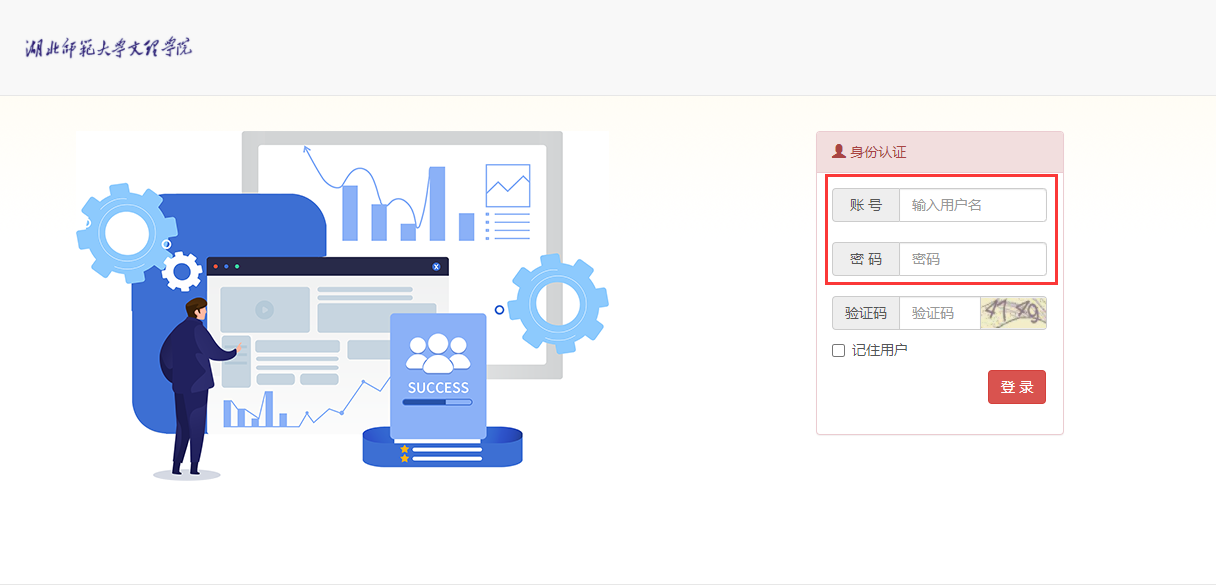
(1)输入网址http://172.16.10.67:8089/FINPortal/login.action,登陆 “财务网上综合服务平台”主页。所有教职工首次登陆“财务网上综合平台”的账号为个人代码,密码为身份证后六位。
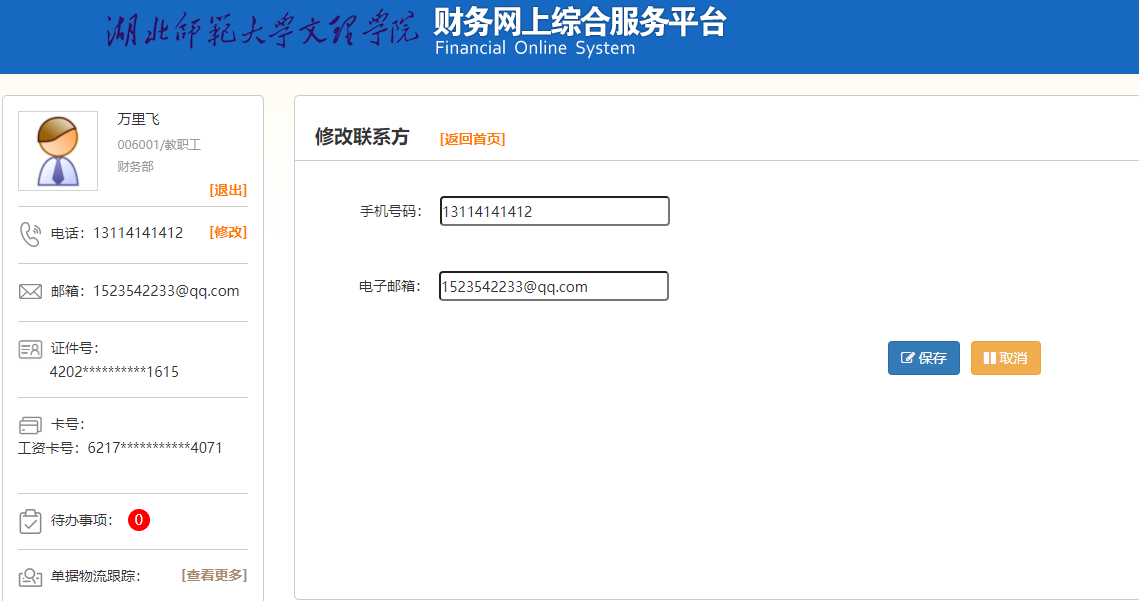
(2)在登入进去之后,要先填写个人的“手机号码、邮箱”信息,单击“电话”后的“修改”可以填写手机号和邮箱,这将作为之后报账流程中财务管理中心与教职工联系的保障,所以务必正确填写。
项目授权:
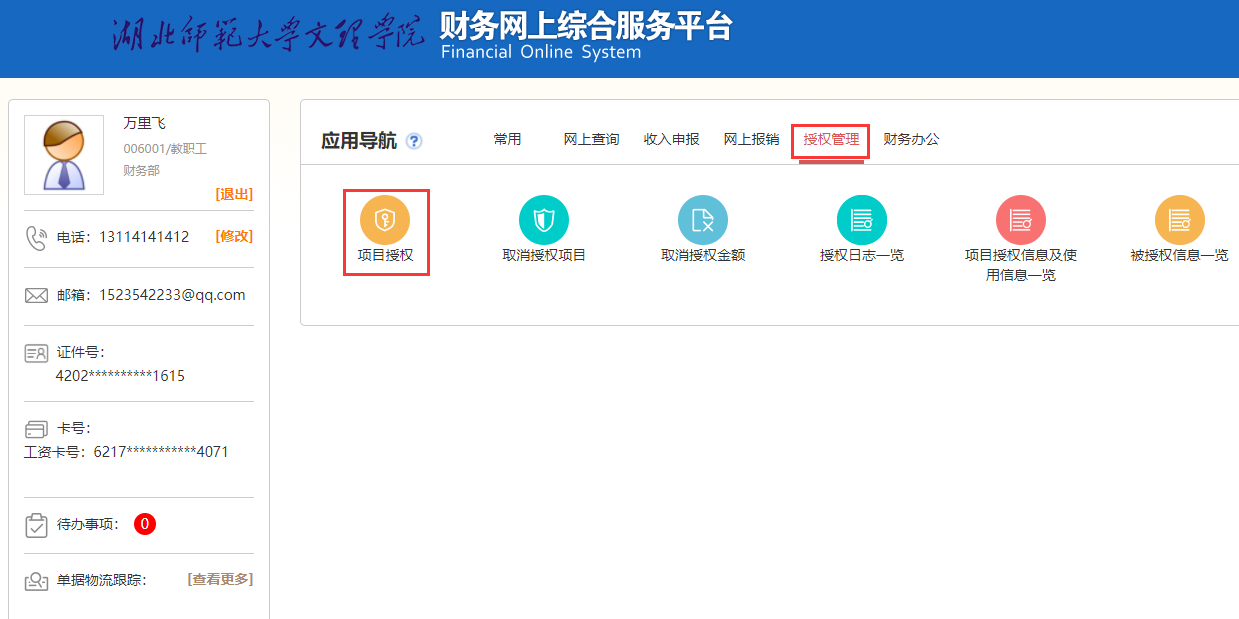
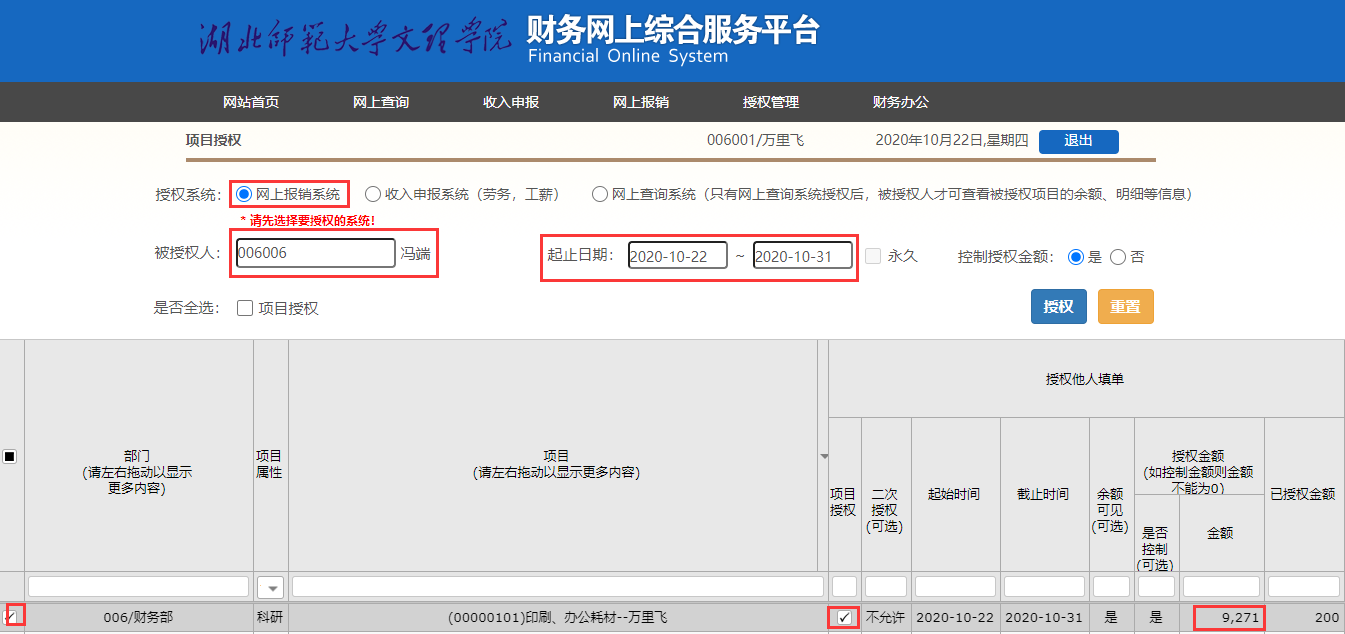
(1)用户登录系统之后,单击 “授权管理”,进入项目授权界面。该权限分为两级授权,主要由校领导和各单位负责人进行经费授权使用。具体授权流程:项目负责人(各分管校领导)将预算经费项目使用权限授权给各单位负责人作为经费管理人,在各单位实际业务报销时,由单位负责人按发生金额对经办人进行授权使用。
(2)在授权系统菜单中选择在不同的系统中给被授权人授权(现在主要为报销系统、申报系统、网上查询系统)。被授权人个人代码请务必准确填写,回车后会显示被授权人姓名,也可以直接输入姓名查找,填写起止日期设置使用期限(若长期有效,可将日期填的久远一点,永久时间建议不勾选)。
将需要授权给被授权人的项目,首先勾选 “项目授权”选择框, “二次授权”栏显示为“不允许”,这说明系统不允许单位负责人以外的项目使用人对校内其他人员进行经费的再次授权,避免账务混乱。“是否控制项目授权金额”选择框一般勾选“是”,单击授权金额的输入框输入授权金额。
3、取消项目授权
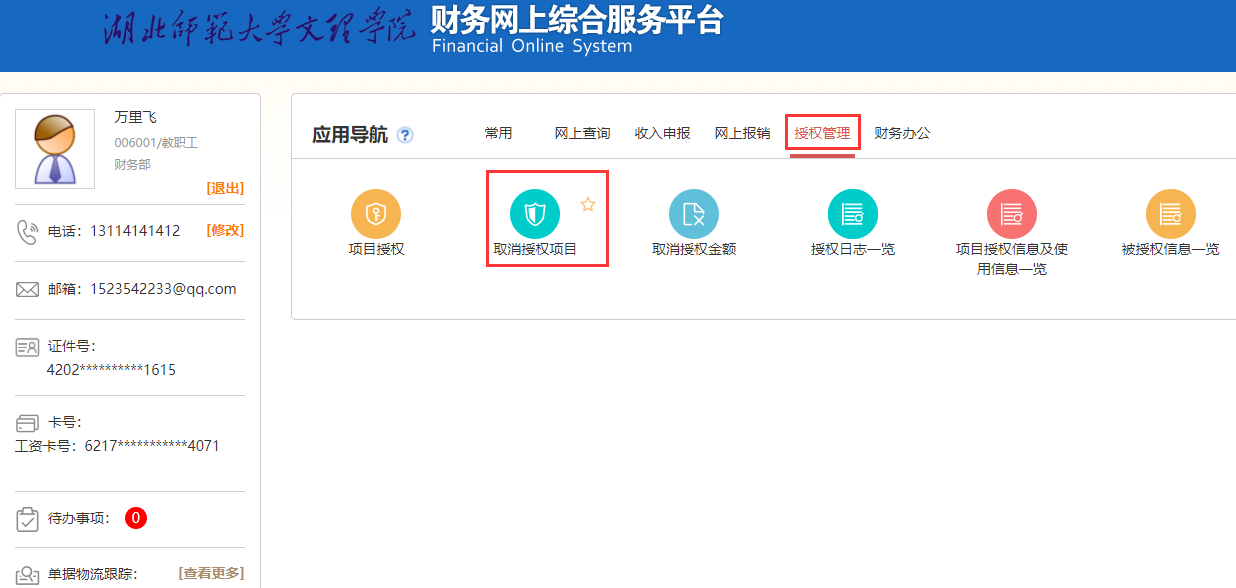
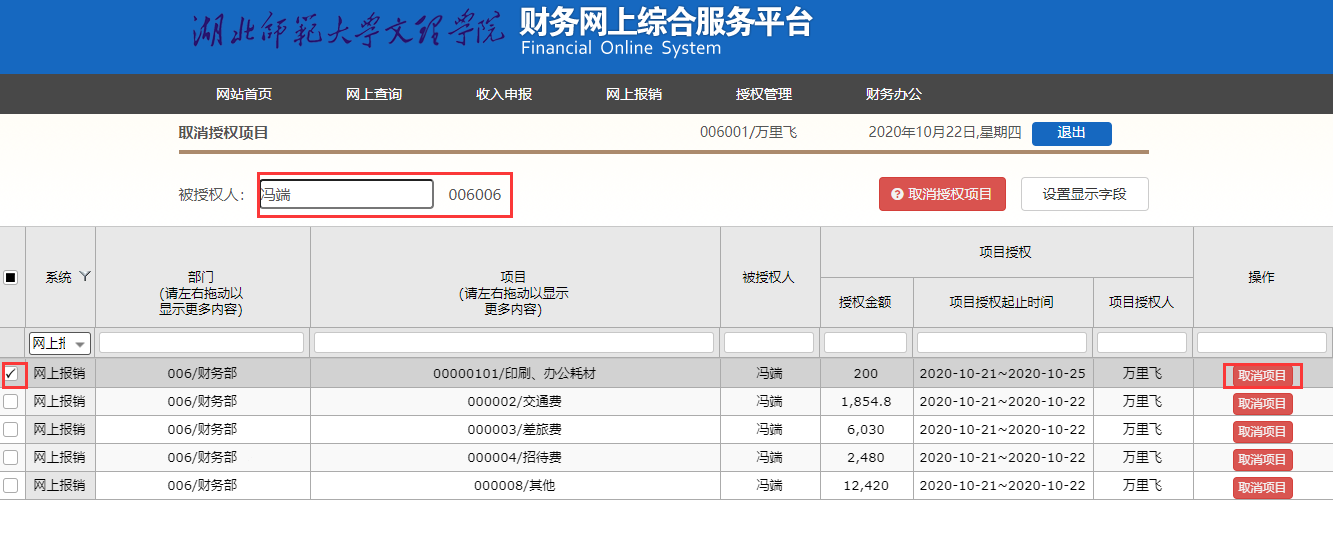
点击 “取消授权项目”,在被授权人选择框输入“个人代码或姓名”回车后,页面显示出已经授权的项目,用户对要操作的项目勾选列表左侧第一列选择框,单击列表最右侧“取消授权”或者上方的“取消授权项目”,即可完成操作,操作界面如下:
 4、取消授权金额
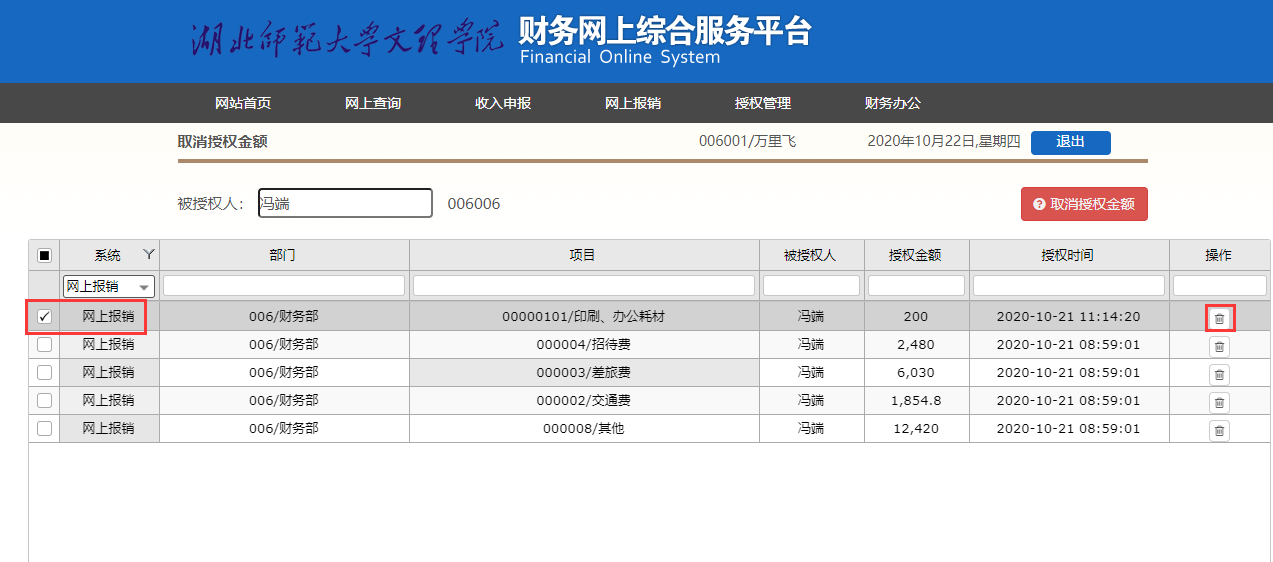
如果授权金额需要修改,则点击 “取消授权金额”,页面显示出已经授权的项目,用户对要操作的项目勾选列表左侧第一列选择框,单击列表最右侧“ ”或者上方的“取消授权金额”,就可完成授权金额的取消,该被授权人此项目使用金额为0,需重新进入项目授权界面,由授权人授权更正后的使用金额。
5、查看授权和被授权信息
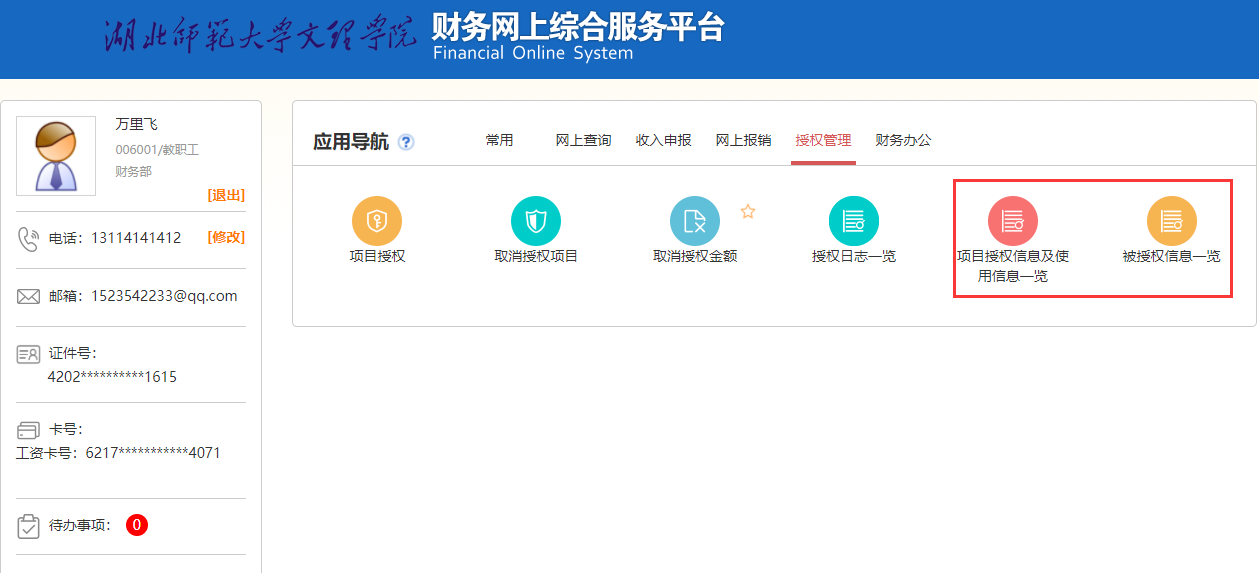
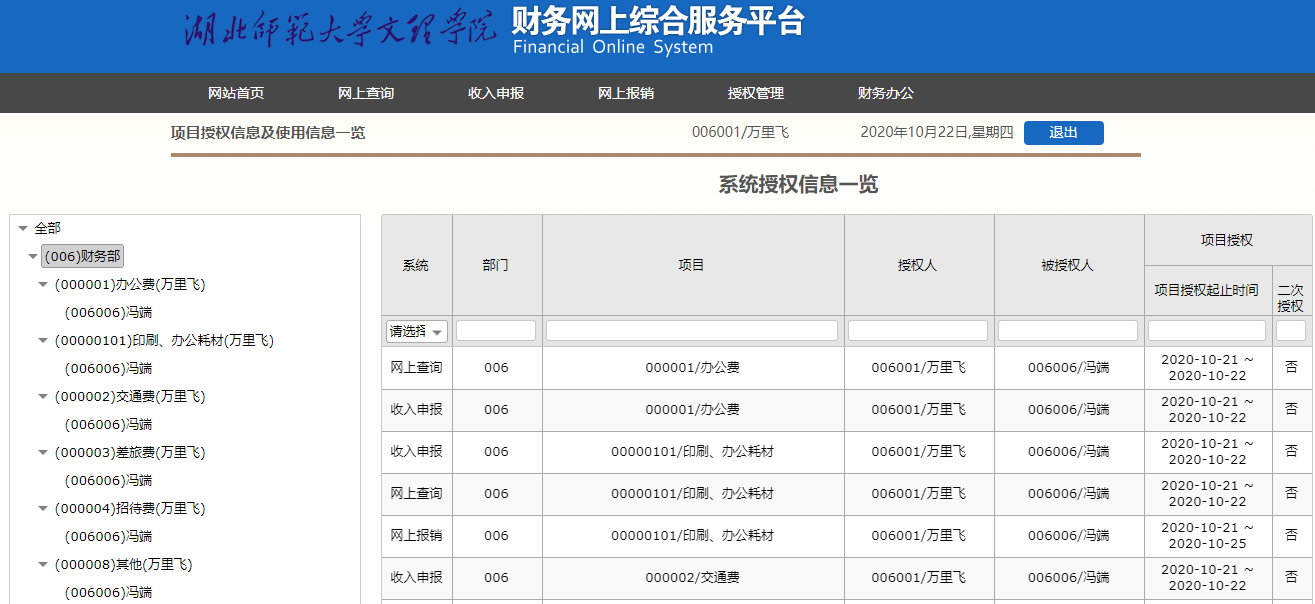
分别点击 “项目授权信息和使用信息一览”和“被授权信息一览”,页面显示授权项目、授权人、被授权人、使用期限等信息。
6、日常报销业务
(1)用户登录系统之后,单击“网上报销”,出现以下界面:
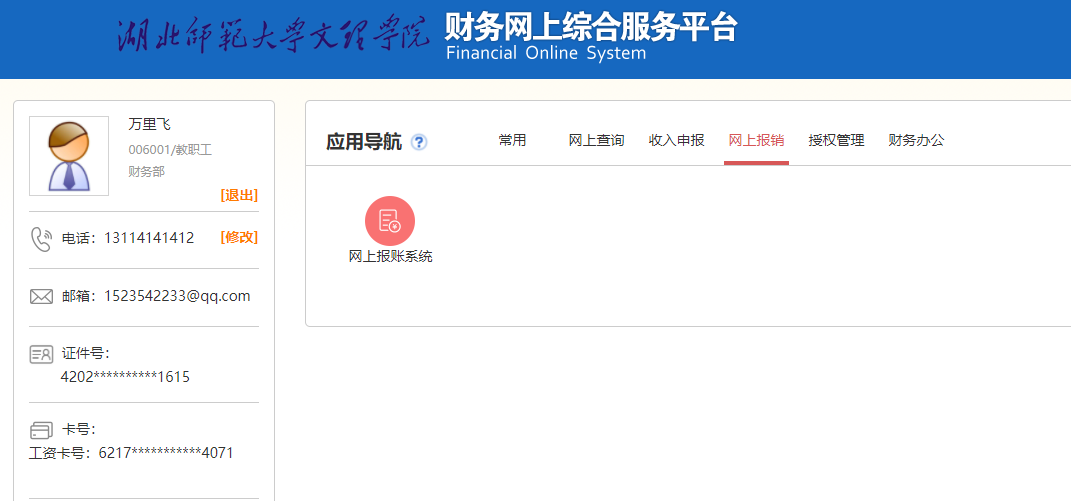
(2)接着点击图标“网上报销”,进入报销、差旅费、借款操作界面:
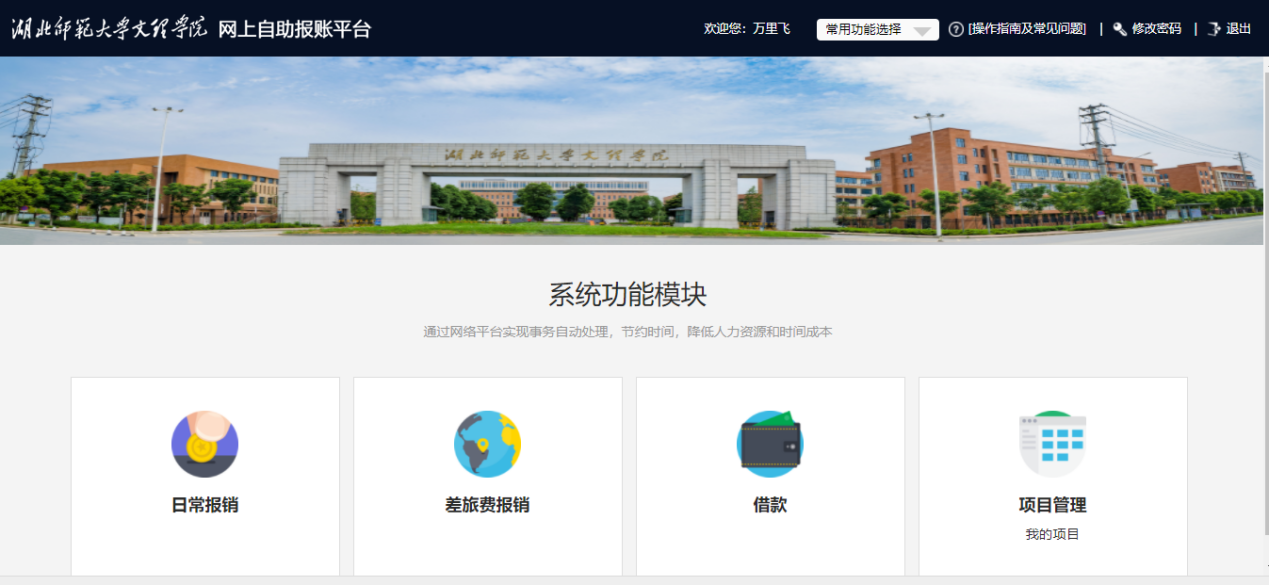
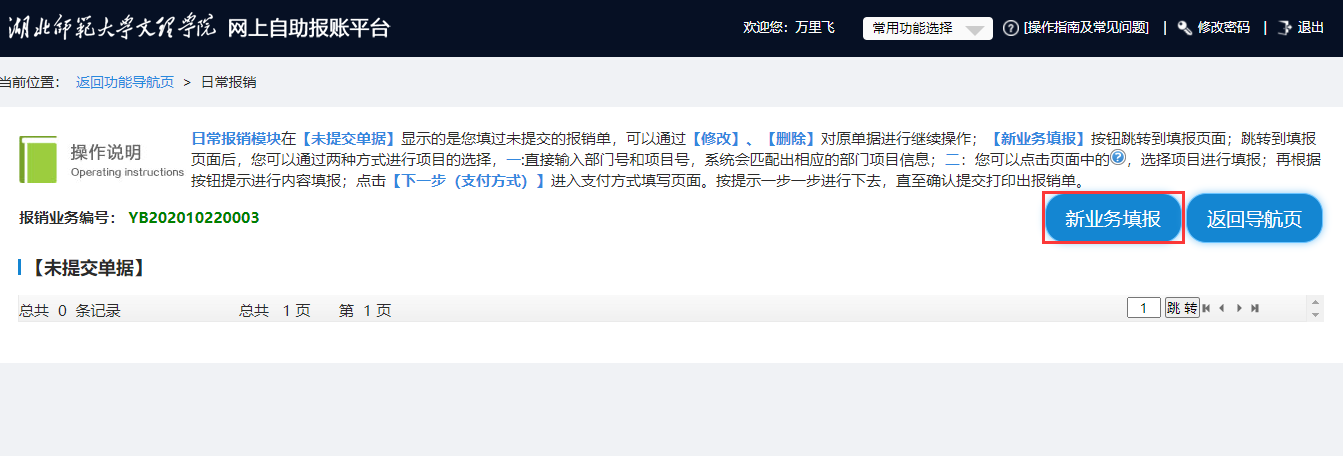
(3)点击图标“日常报销”,选择点击“新业务填报”:
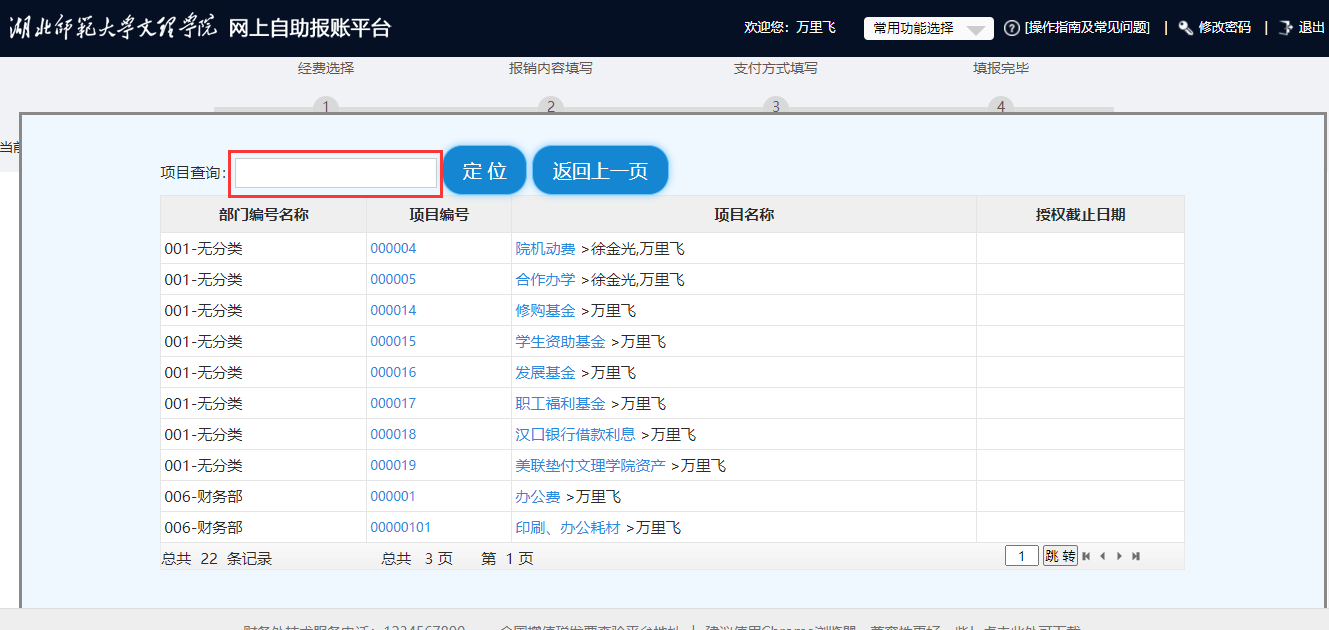
(4)在下列界面中,点击项目编号旁的“ ”弹出经费查询对话框,若用户管理的项目太多,不易直接查找,可在顶部“项目查询”中输入“项目编号”(或“项目名称”)的关键字,点击“定位”,即可显示出与该字段相关的项目,单击选中项目后返回录入界面。
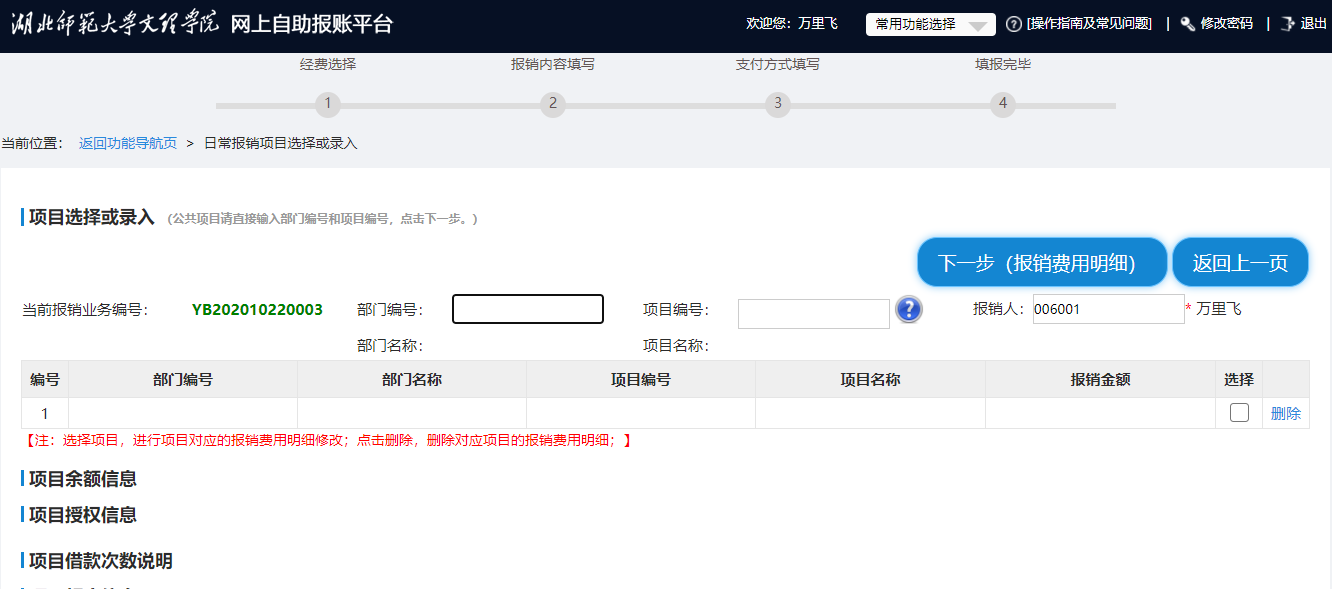
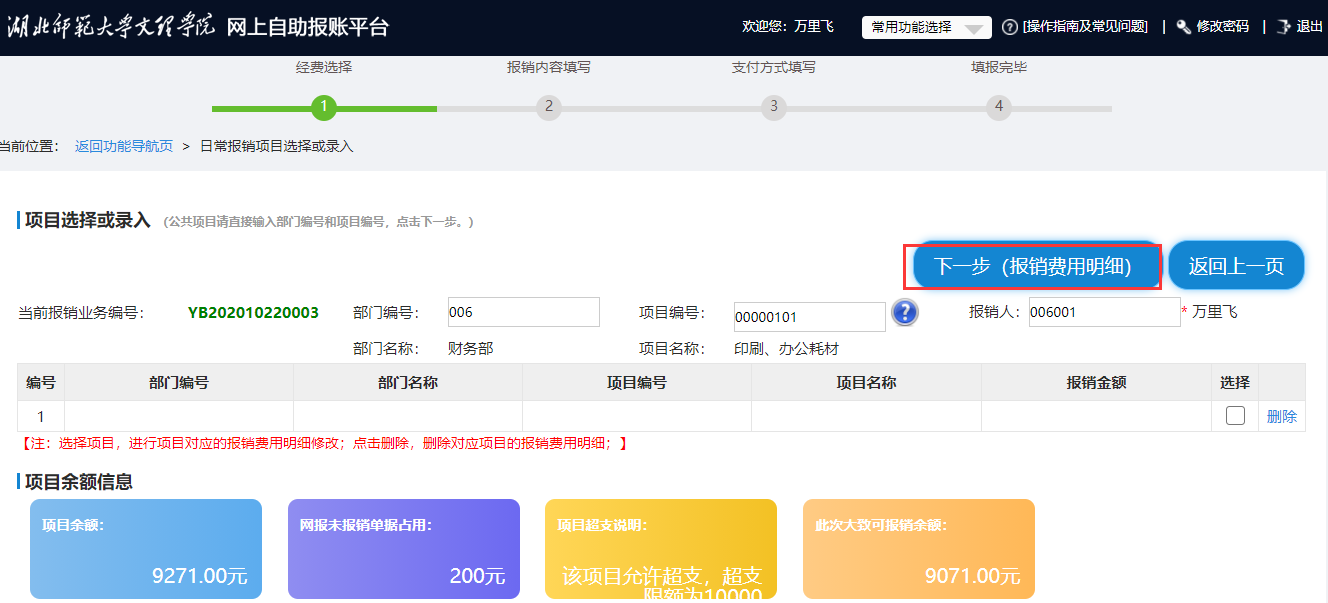
返回之后,在该页面有项目额度控制信息,包含 “项目余额”以及“项目控制额度”等,还有项目借款次数的说明,这里特别说明个人借款只允许借支3次,报销冲账后可减少借款累计次数,如超过3次则无法办理借款业务。
(5)填写报销内容。继续单击“下一步”,可进入填报界面。
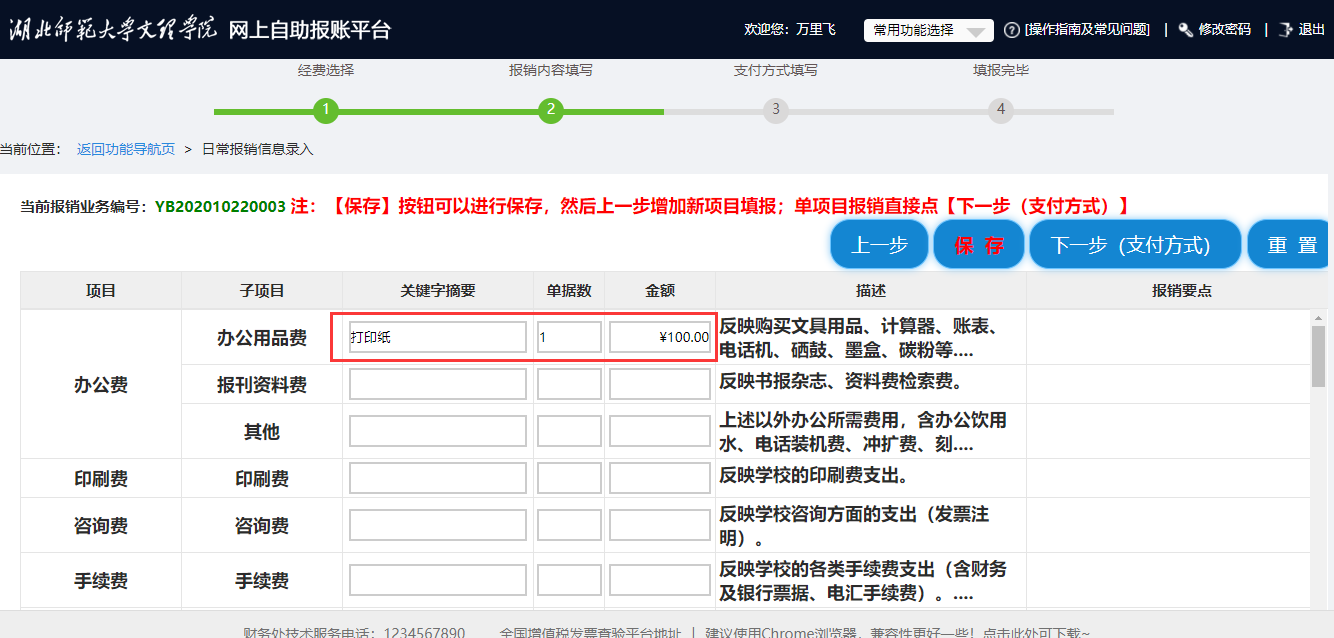
日常报销按照每行子项目后的相应解释,将报销内容按照相关子项目分类。用户对在该经费项目下填报的票据进行分类汇总后,分别在相应的子项目下,如“办公用品”、“书报杂志”等后面填写摘要、单据数和金额。若摘要不填写,则默认为子项目内容(要求务必填写具体的内容信息)。
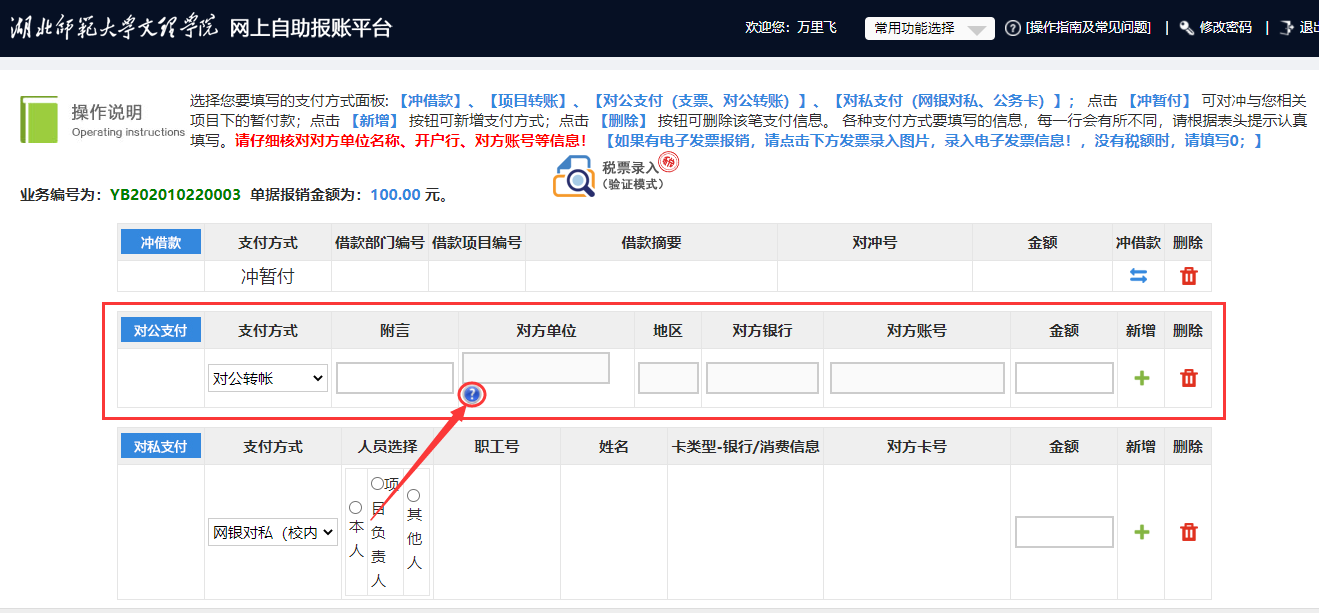
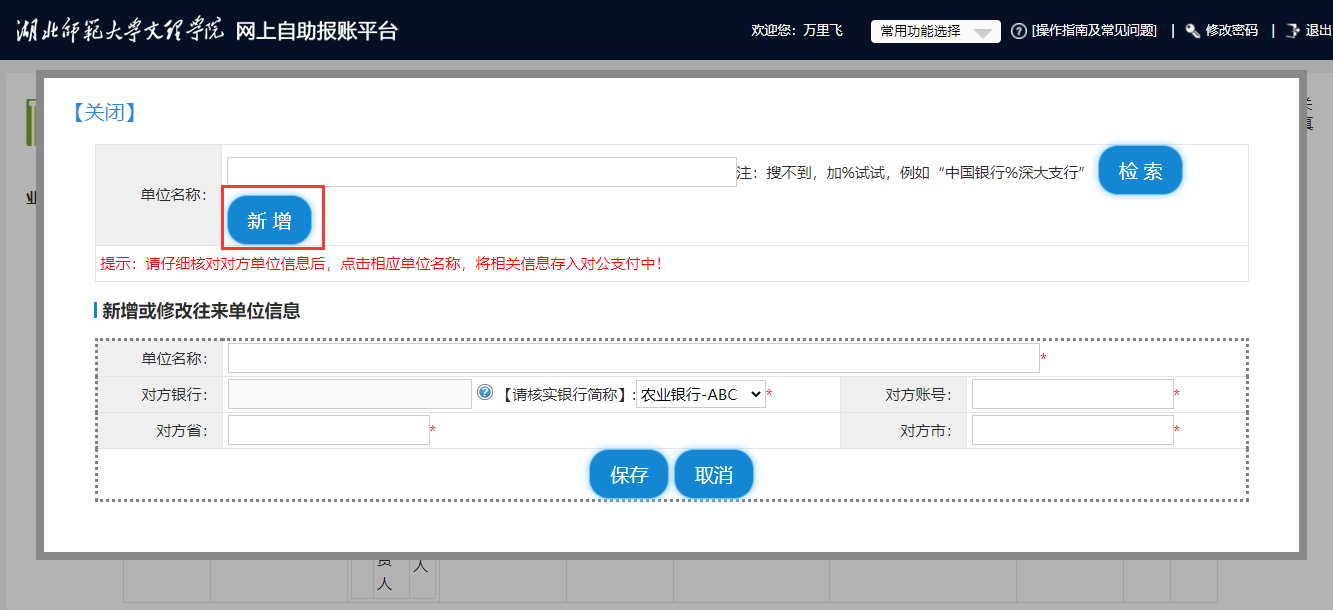
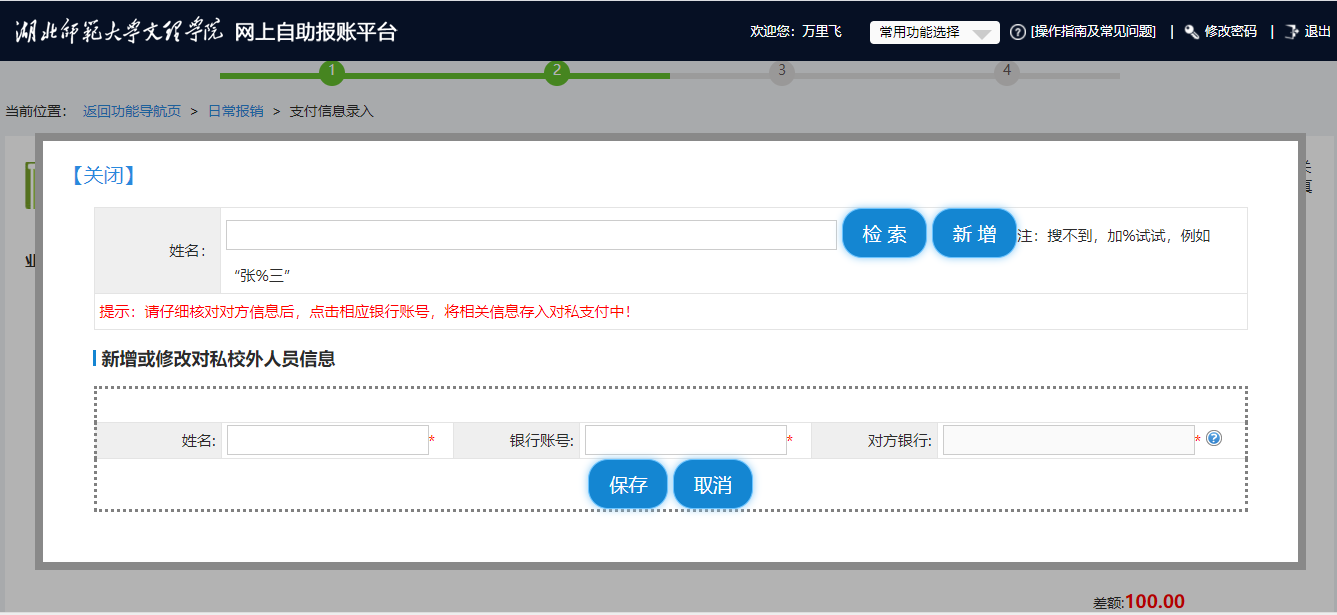
(6)在所有报销票据填报完毕后,,点击“下一步”,进入支付方式选择界面,支付方式有对公单位支付和对私个人支付两种方式,对公支付操作步骤:点击对公支付项目对方单位旁的“”弹出单位查询对话框,目前数据库里还没有单位信息,所以需要点击“新增”进行单位户名、开户行、帐号等信息的录入,完毕后点击“保存”,会生成往来单位信息一条记录,点击单位名称返回支付选择界面。
对私支付操作步骤:在对私支付项目中选择支付方式(一般是网银支付),然后点击对姓名旁的“”弹出查询对话框,重复与对公支付新增信息一样的步骤后,点击银行帐号返回支付界面。
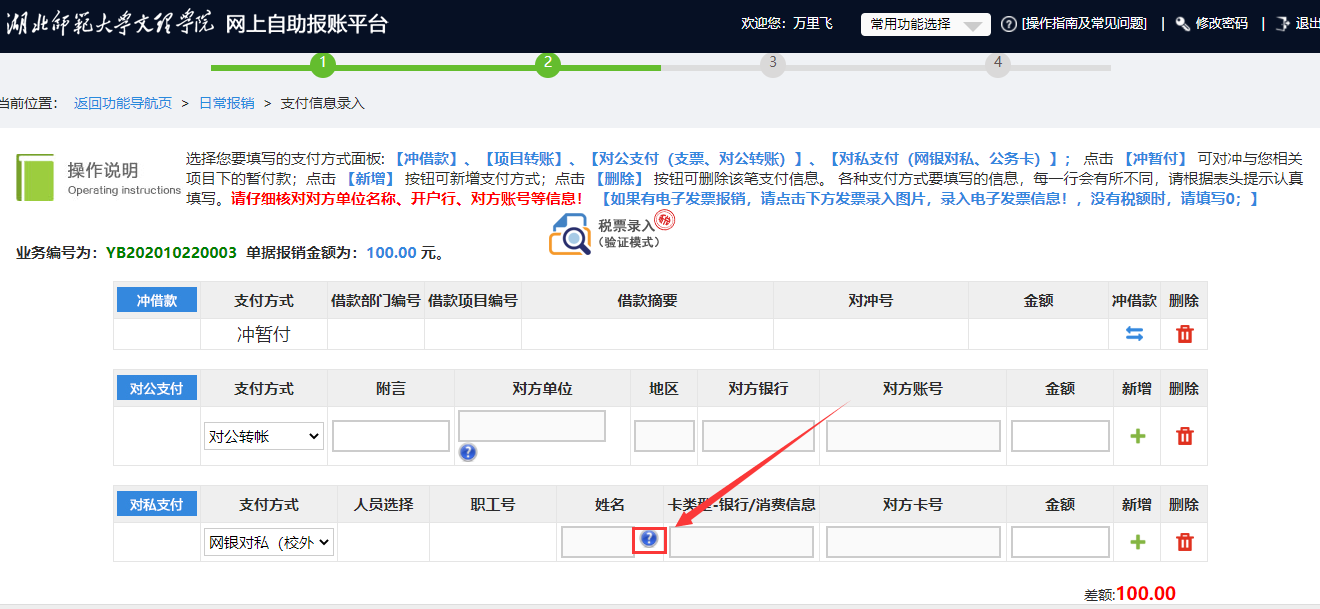
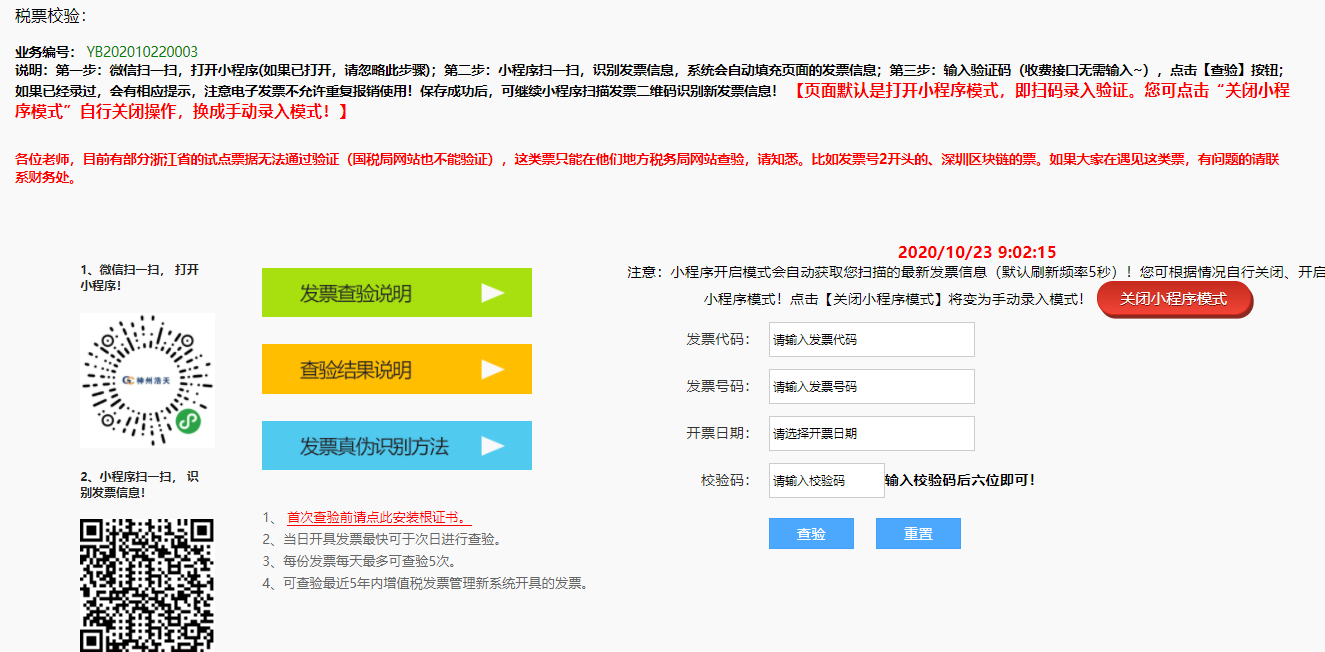
(7)在选择支付方式完成之后,可在支付方式上方选择税票录入(验证模式),可选择小程序验证模式或者手动输入验证模式,验证通过后会自动保存在附件中。
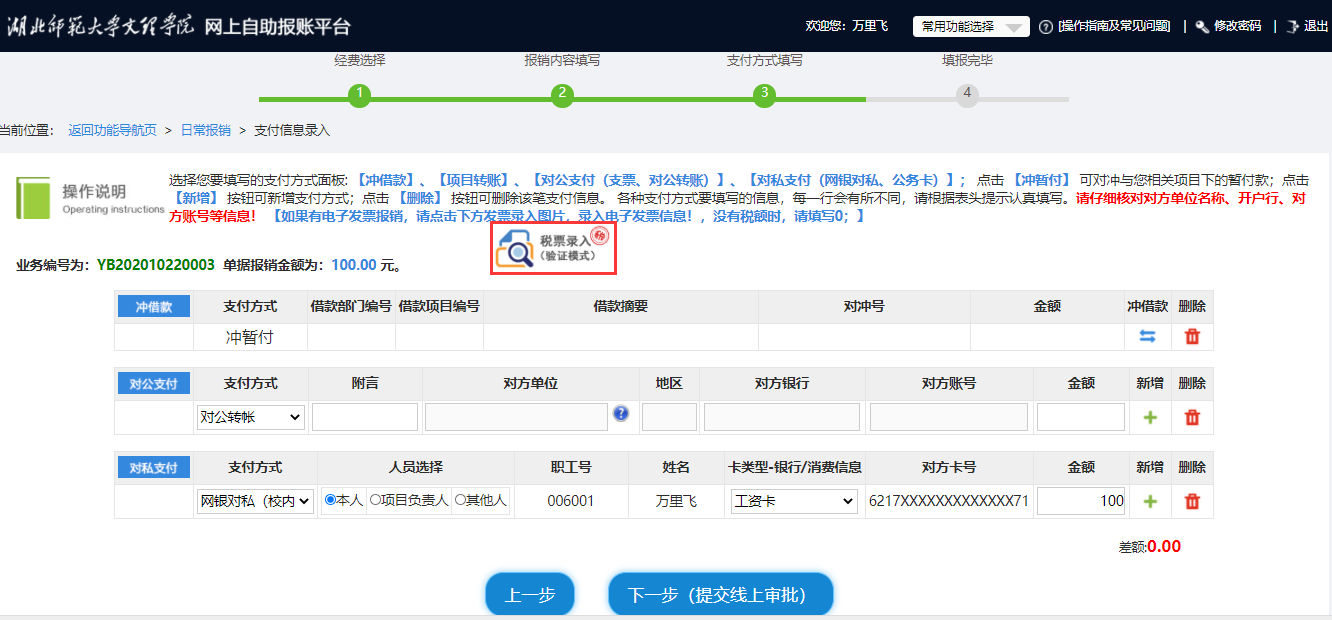
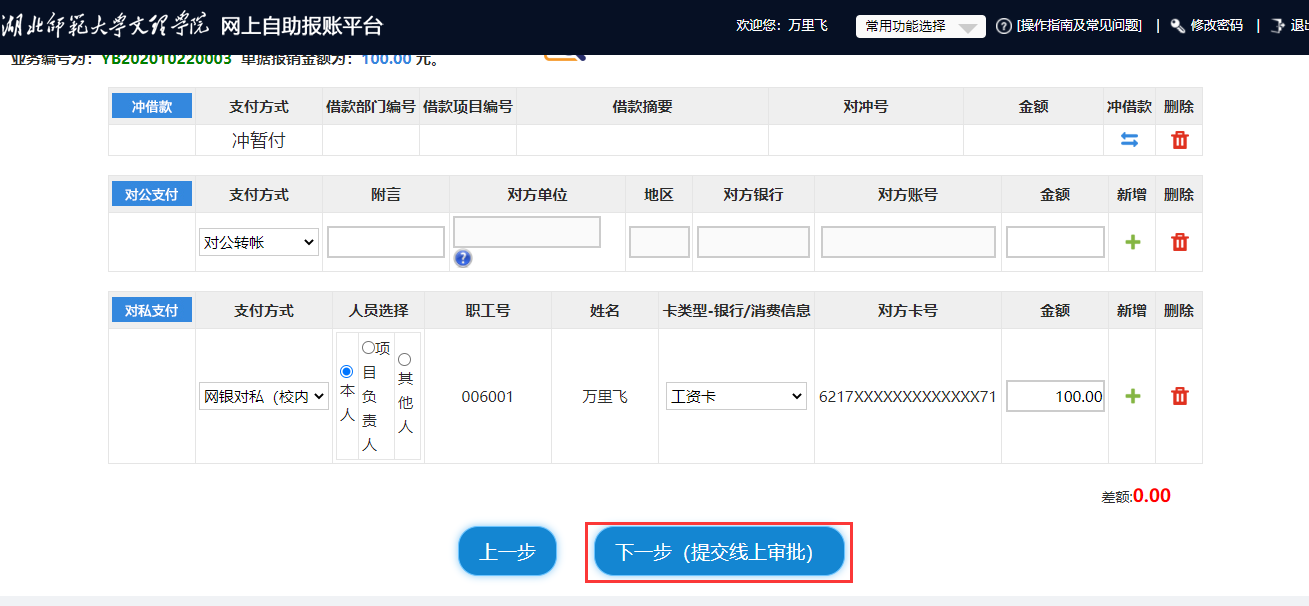
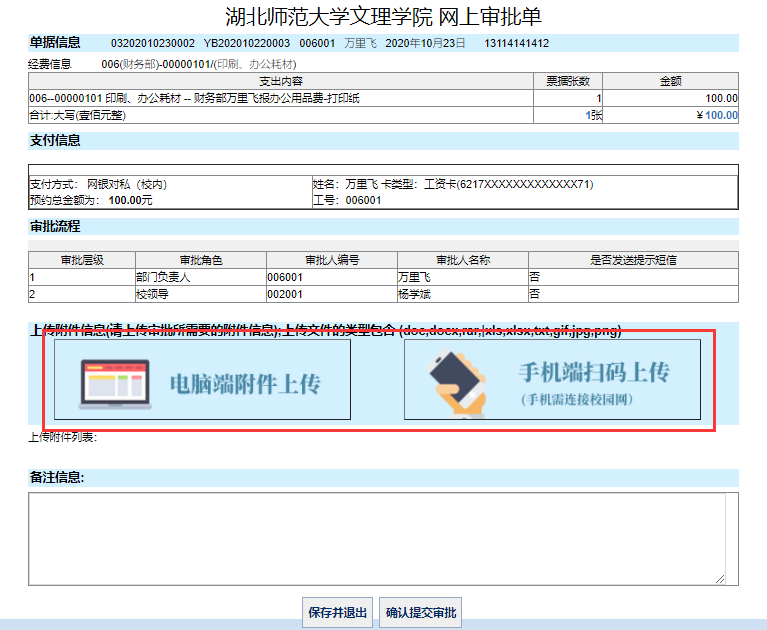
(8)在录完发票信息之后,点击“下一步(提交线上审批提交)”,报销单生成后用户需提交报销所需的附件,附件上传完毕后点“确认提交审批”,相关领导签字后,用户需打印报销单,连同附件发票等交至财务管理中心。
7、差旅费报销业务
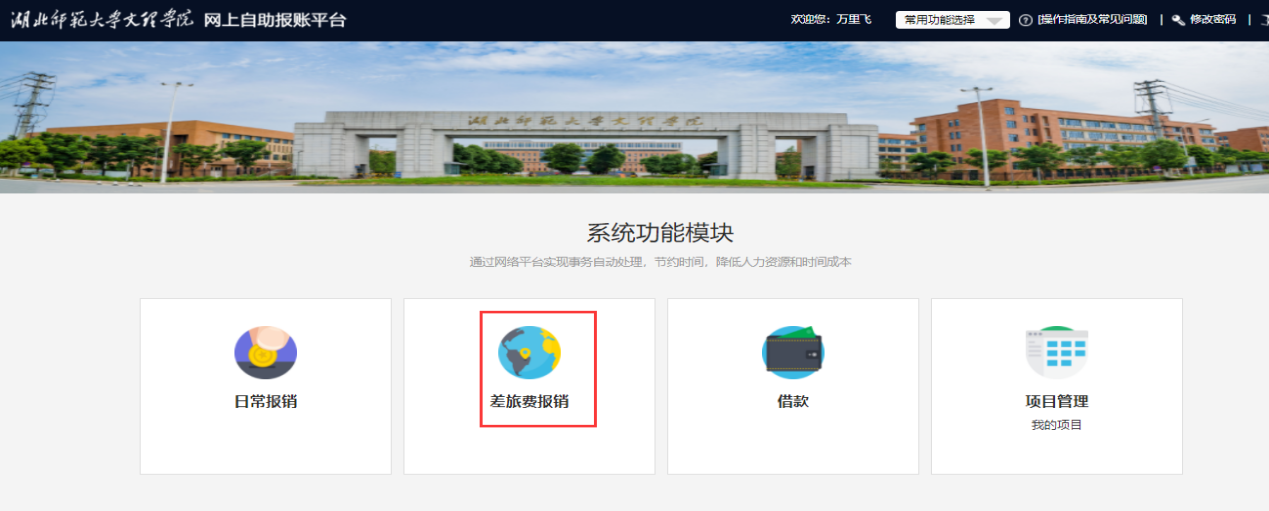
在网上报销系统功能模块中,单击 “差旅费报销”,出现以下界面:
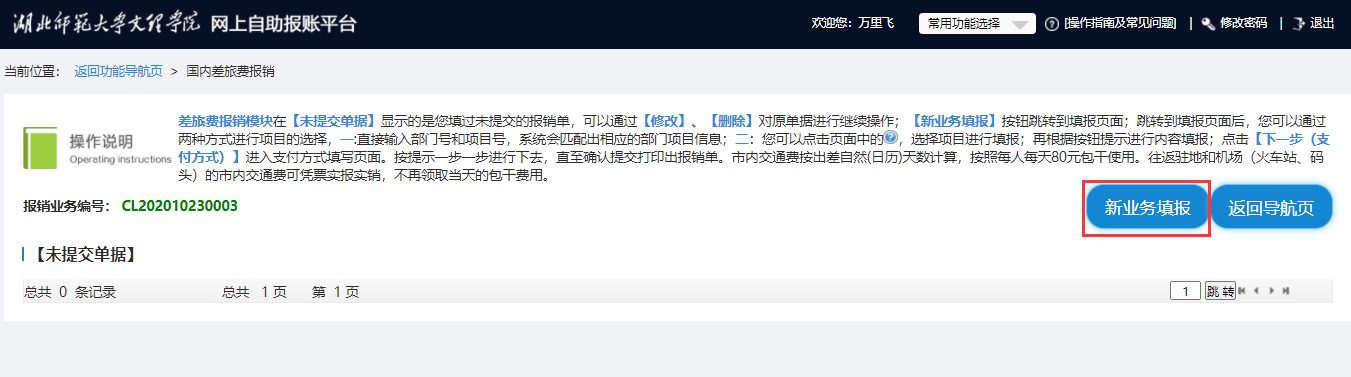
选择单击“新业务填报”,在下列界面中,点击项目编号旁的“”弹出经费查询对话框,单击选中 “项目编号”或“项目名称”后返回录入界面。
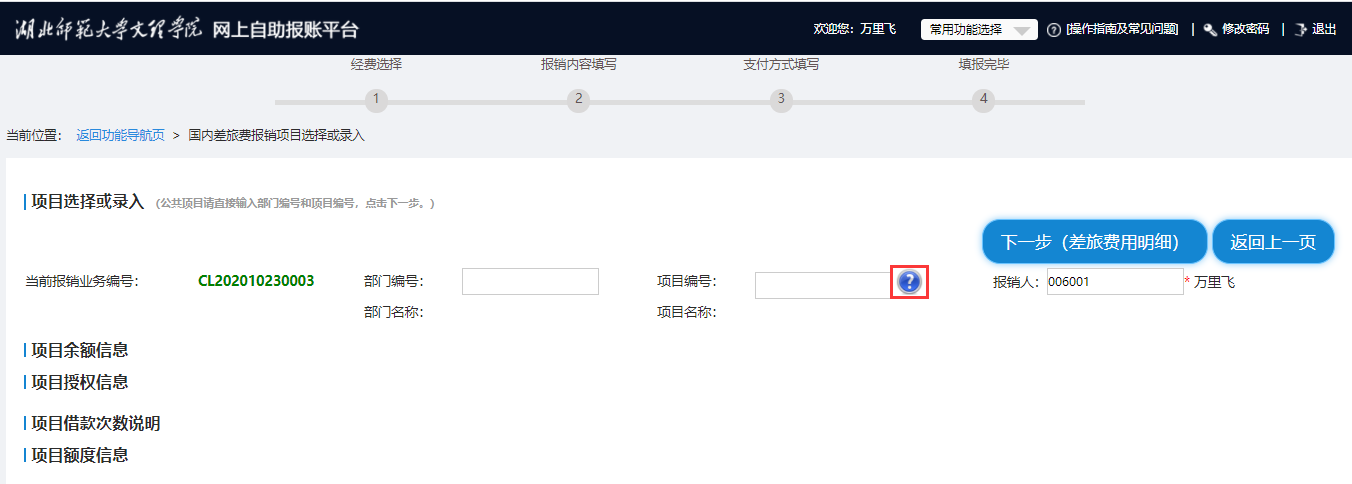

继续单击“下一步(差旅费用明细)”,可进入填报界面。
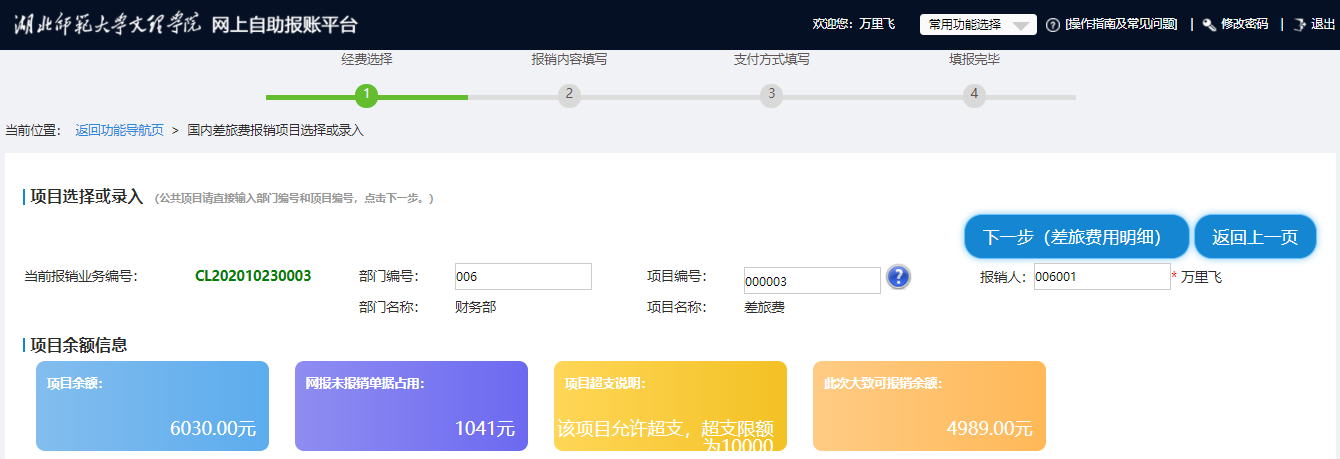
填报的具体步骤如下:
(1)输入出差时间、出差事由信息后,单击“ ”号进行人员、地点、人数、住宿金额等信息的填写。
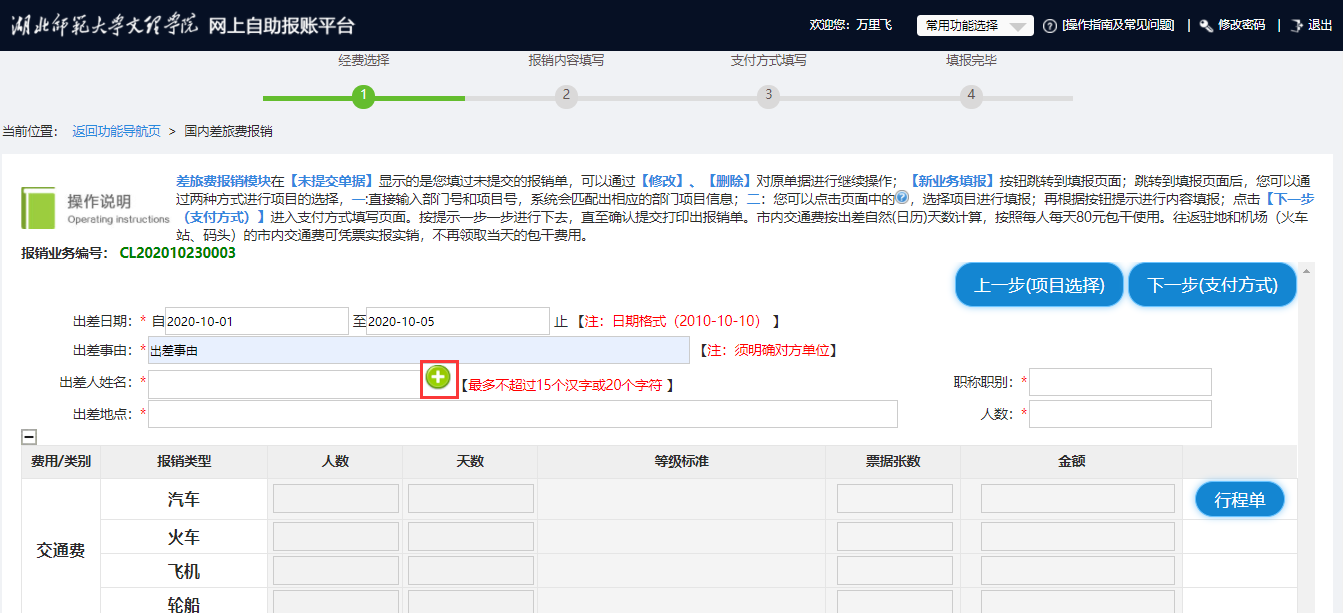
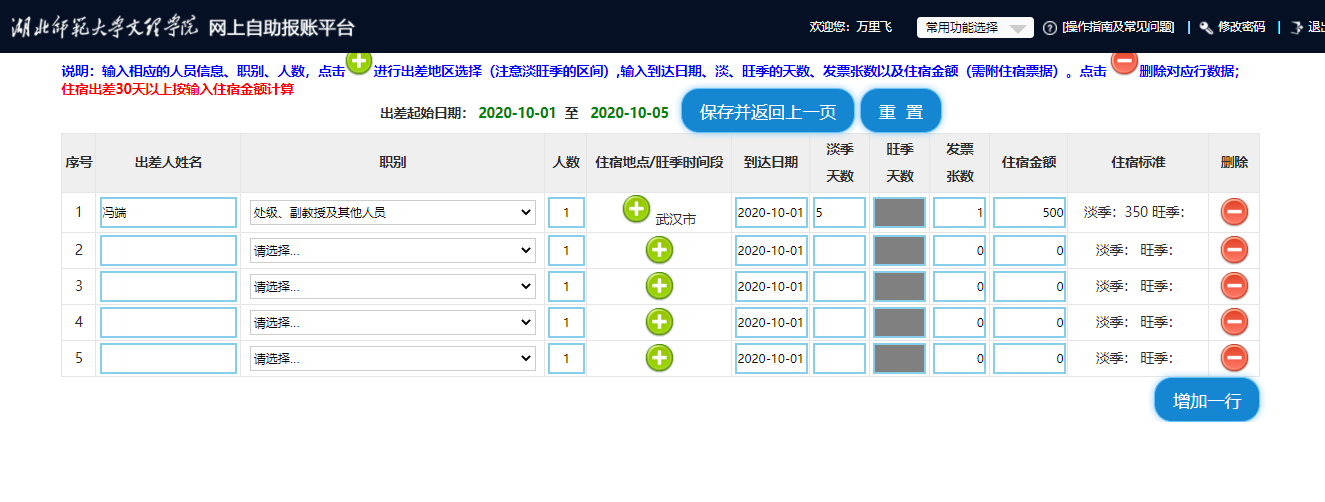
选择完相关项目并保存返回上一页后,会出现如下界面,然后再填写交通费、补助等信息。
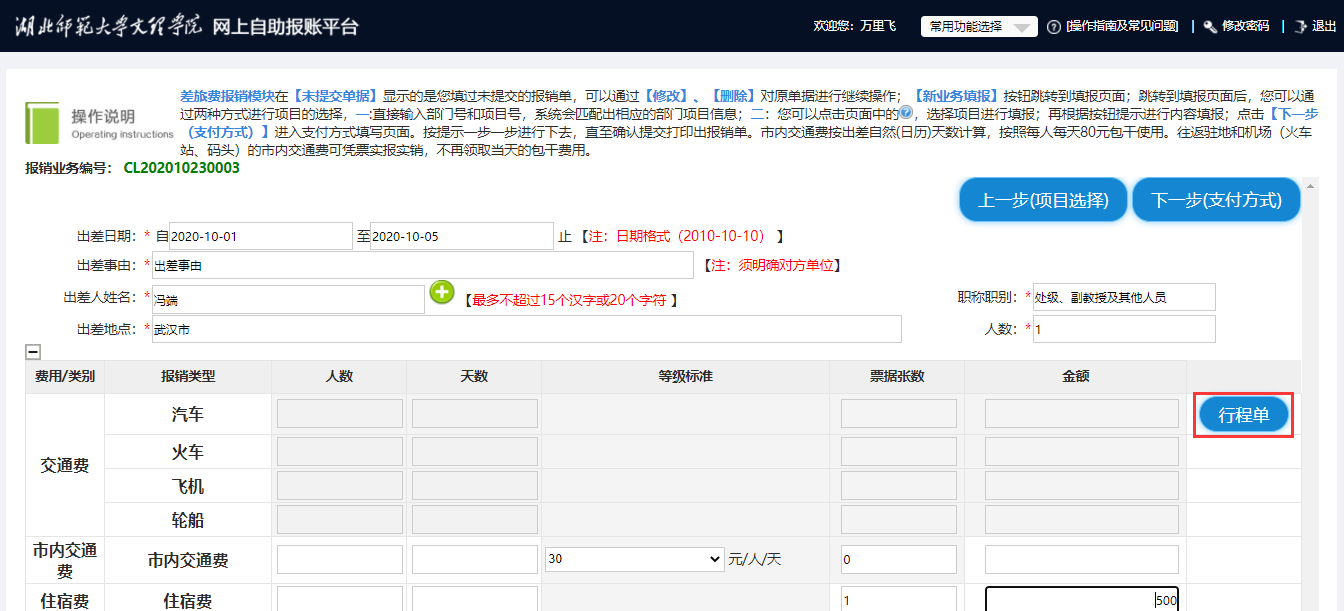
(2)城市间交通费的填写。汽车、火车、飞机、轮船,需点击后方“行程单”进入页面后据实填写。自驾车差旅,按照学校最新的差旅费文件规定,按每天30元/人包干,按标准给予伙食补助,不发放市内交通费,其他任何与车辆相关的费用一律不得报销。下面以出差人乘坐火车为例,点击后方的“行程单”进入页面填写。
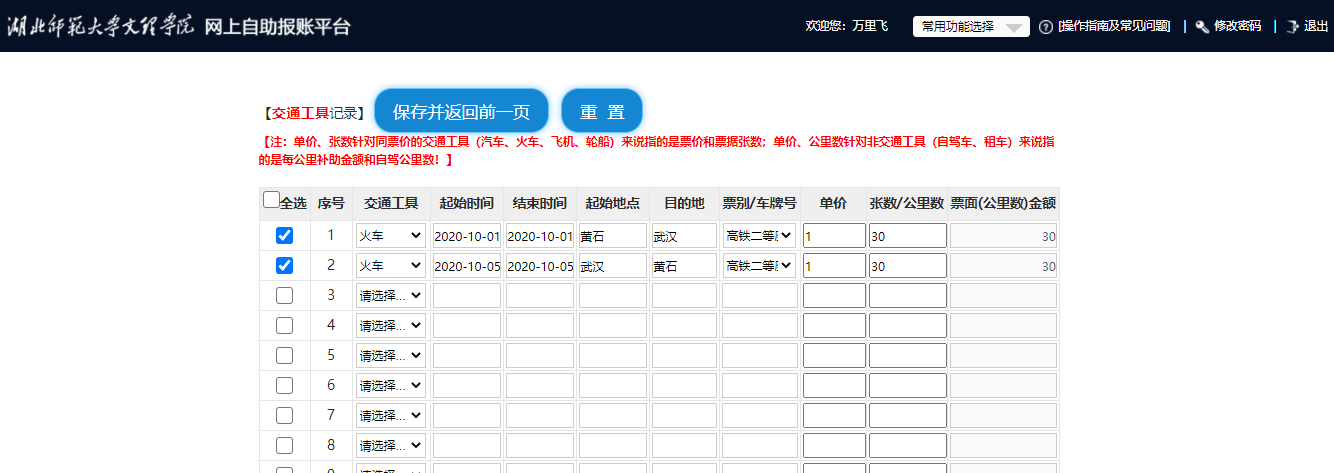
注意:①往返行程请分别按照时间顺序填写;②同一行的“起始时间”和“结束时间”分别代表出发和到达目的地的时间;③票别处填写“二等座、硬卧、软卧”等相关信息;④在填写完毕后勾选需要报销的行,再点击“保存并返回前一页”之后,跳转回差旅报销界面。
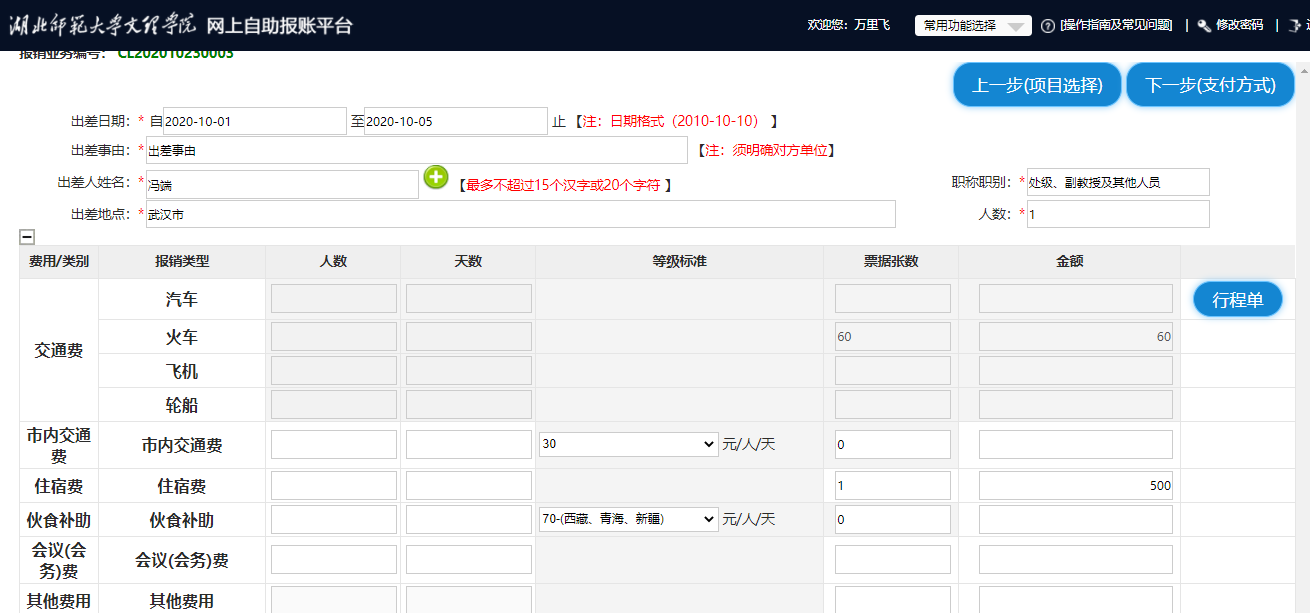
(3)市内交通补助、伙食补助、会议(会务)费等其他信息可在差旅费报销页面直接填写。
注意:①会议费和培训费都填写在一栏;②其他费用包含订票费、退票费、保险费等相关手续费,但是与差旅相关的餐饮费、邮寄费、办公用品费等在“日常报销”填写报销。
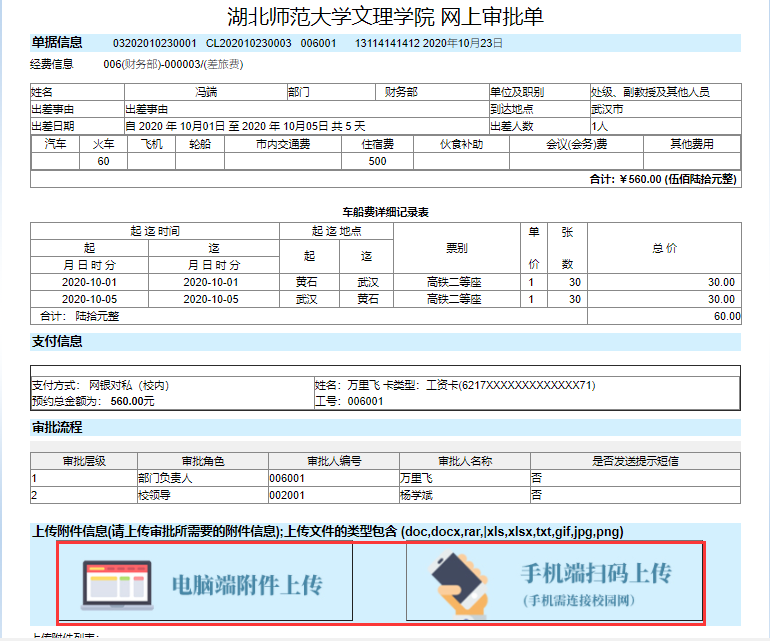
(4)生成报销单。用户确认信息填写无误后,点击“下一步(支付方式)”进入支付方式填写界面,并验证录入发票信息,参照日常报销支付方式步骤进行操作。
(5)报销单生成后用户需提交报销所需的附件,附件上传完毕后点“确认提交审批”,相关领导签字后,用户需打印报销单,连同附件发票等交至财务管理中心。
8、借款业务
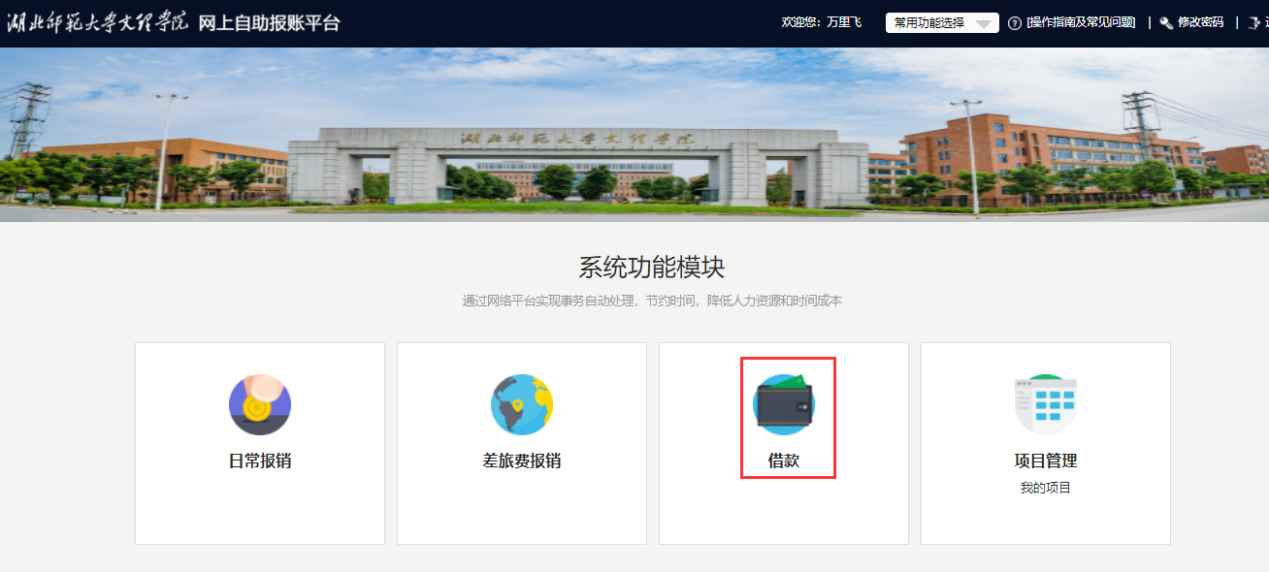
在网上报销系统功能模块中,单击 “借款”,出现以下界面:
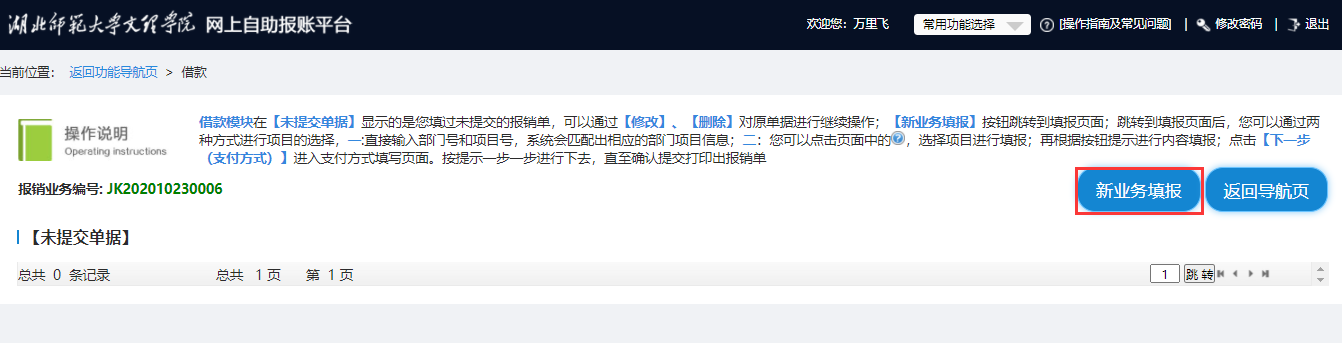
选择单击“新业务填报”,在下列界面中,点击项目编号旁的“”弹出经费查询对话框,单击选中 “项目编号”或“项目名称”后返回录入界面。
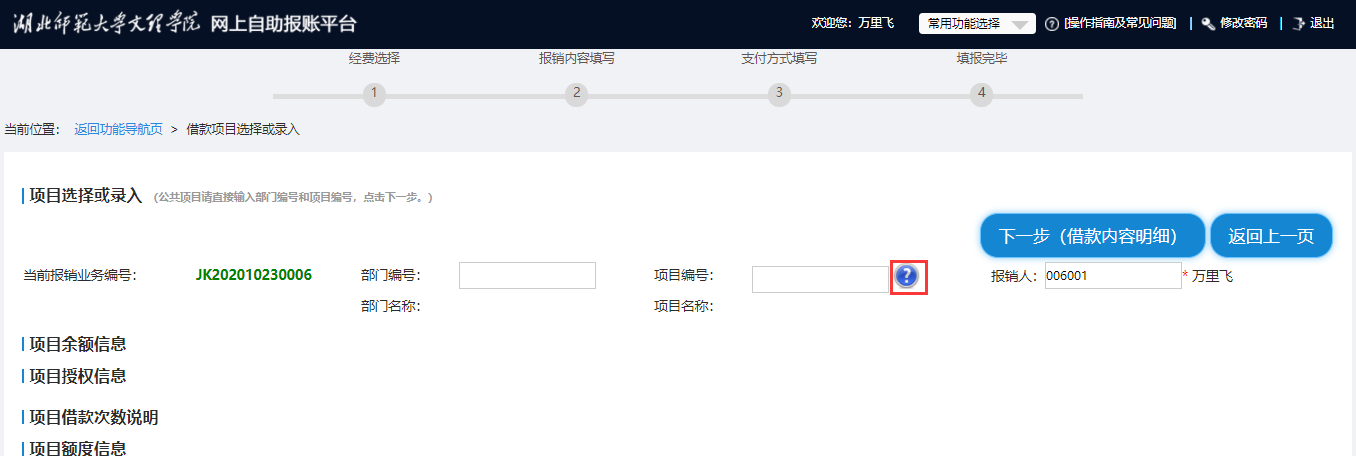
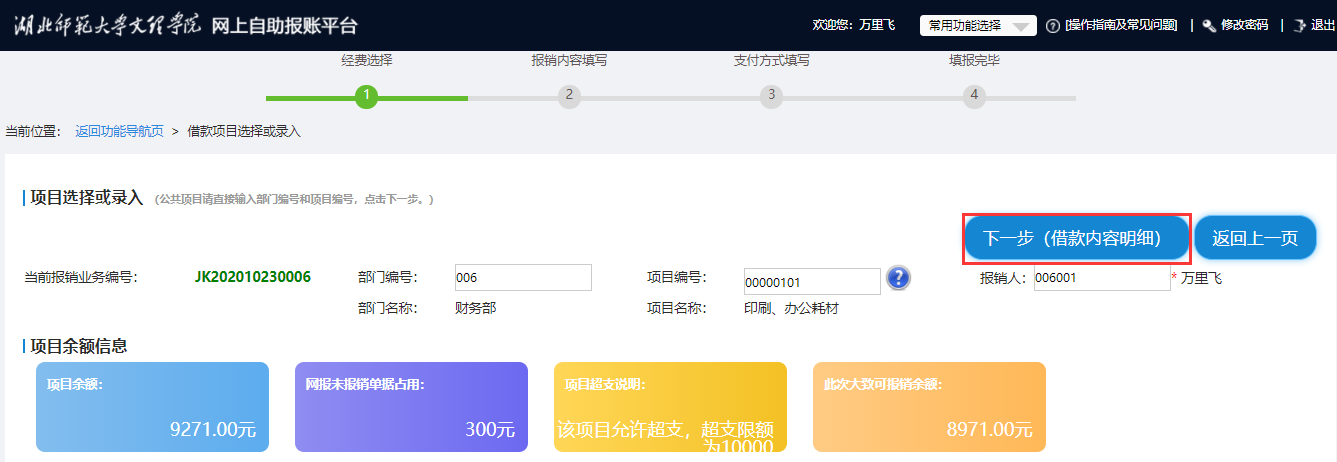
继续单击“下一步(差旅费用明细)”,可进入填报界面。
继续单击“下一步(差旅费用明细)”,可进入填报界面,具体操作步骤如下:
首先选择是否是差旅借款,如果选“是”,会弹出下列界面进行项目信息的填列:
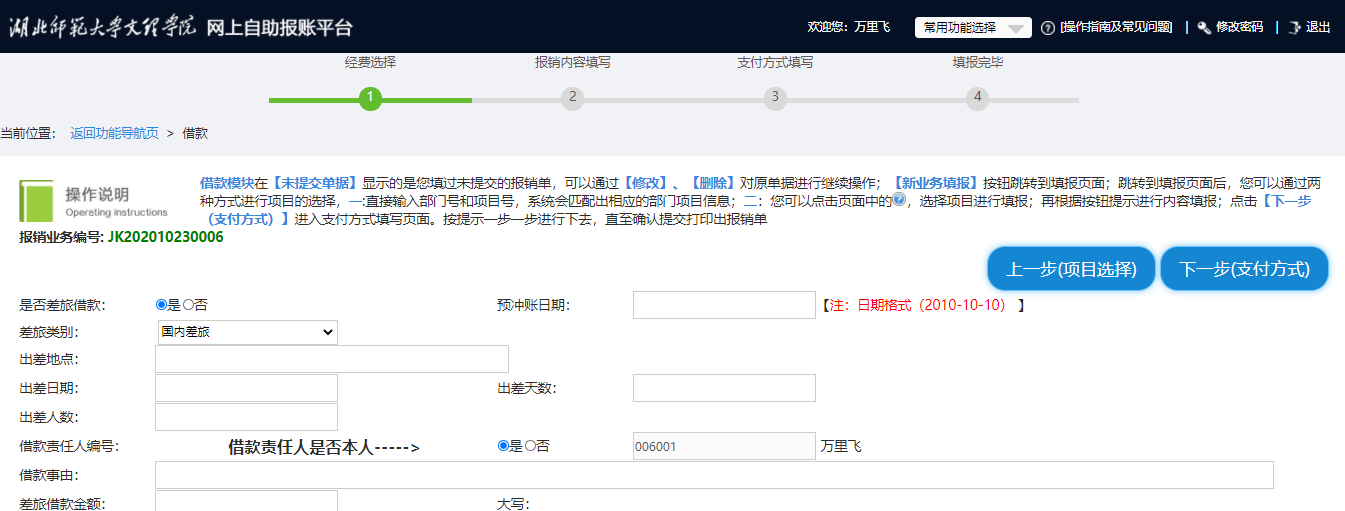
如果选“否”,就会弹出下列界面,依次填写借款金额、用途、冲账日期等信息。:
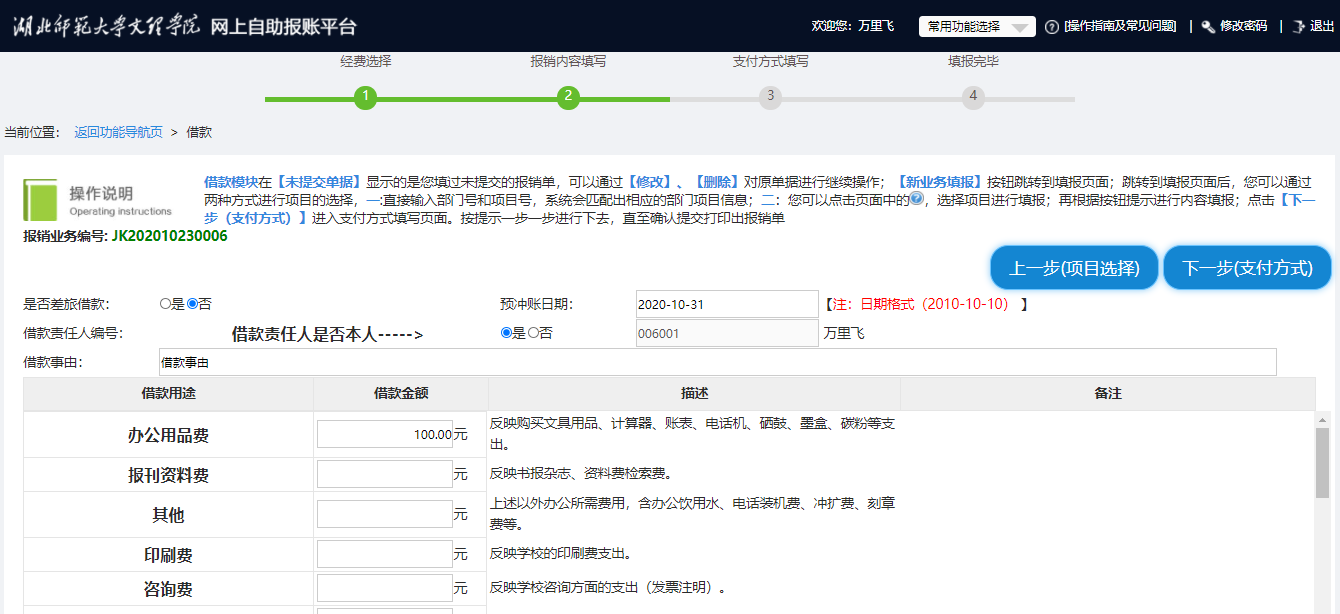
①“预冲账日期”:根据学校财务制度规定,借款应自发生之日起二个月内冲销完毕;
②“借款事由”:填写具体办理事项。
③“借款金额”:选择借款具体用途,在对应的金额栏内填写阿拉伯数字;
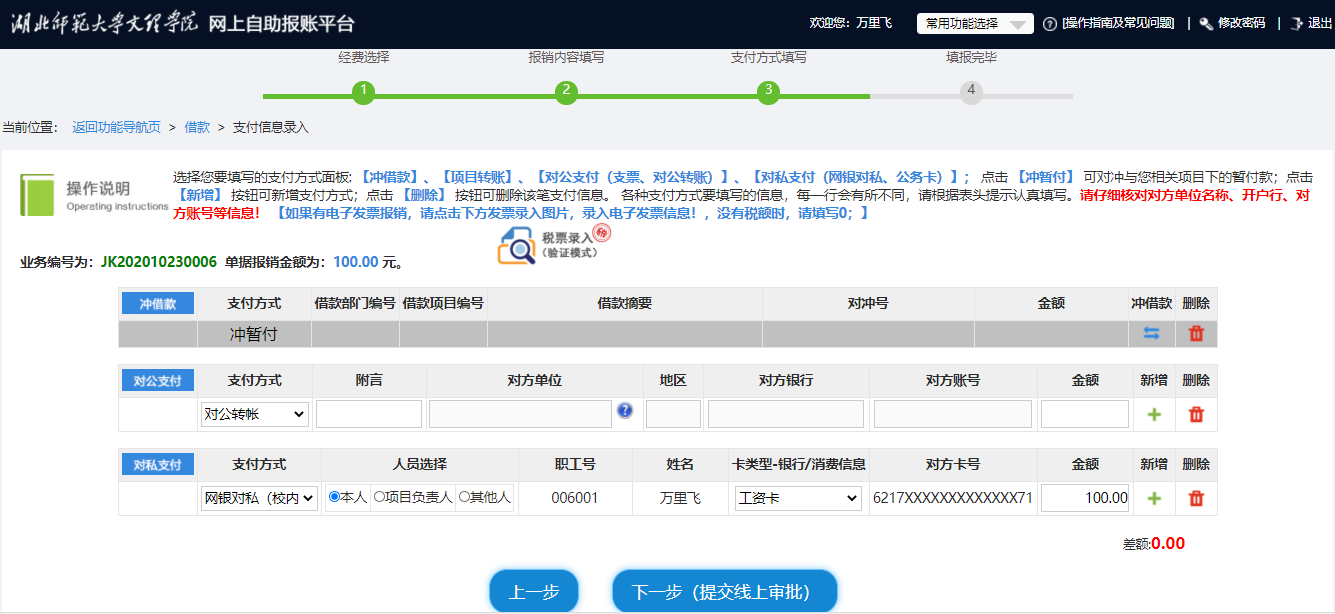
在确认借款单所有信息填写无误之后,单击“下一步(支付方式)”进入支付界面,选择支付方式并确定后,点击“下一步(提交线上审批)”。
报销单生成后用户需提交报销所需的附件,附件上传完毕后点“确认提交审批”,相关领导签字后,用户需打印报销单,连同附件发票等交至财务管理中心。
9、业务单据状态查询和修改
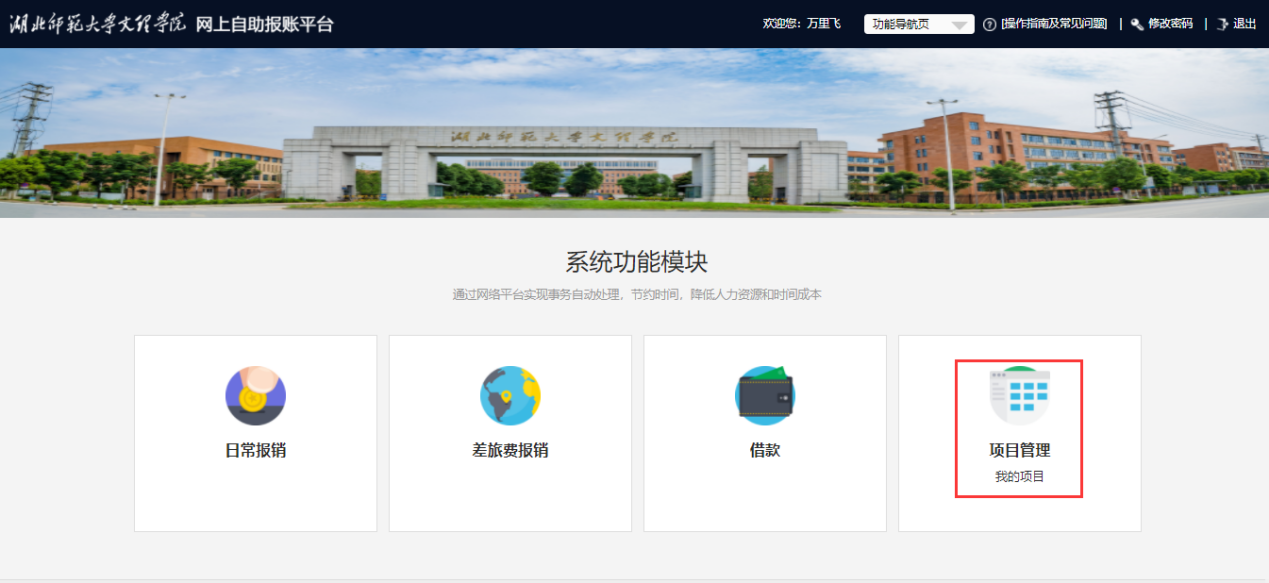
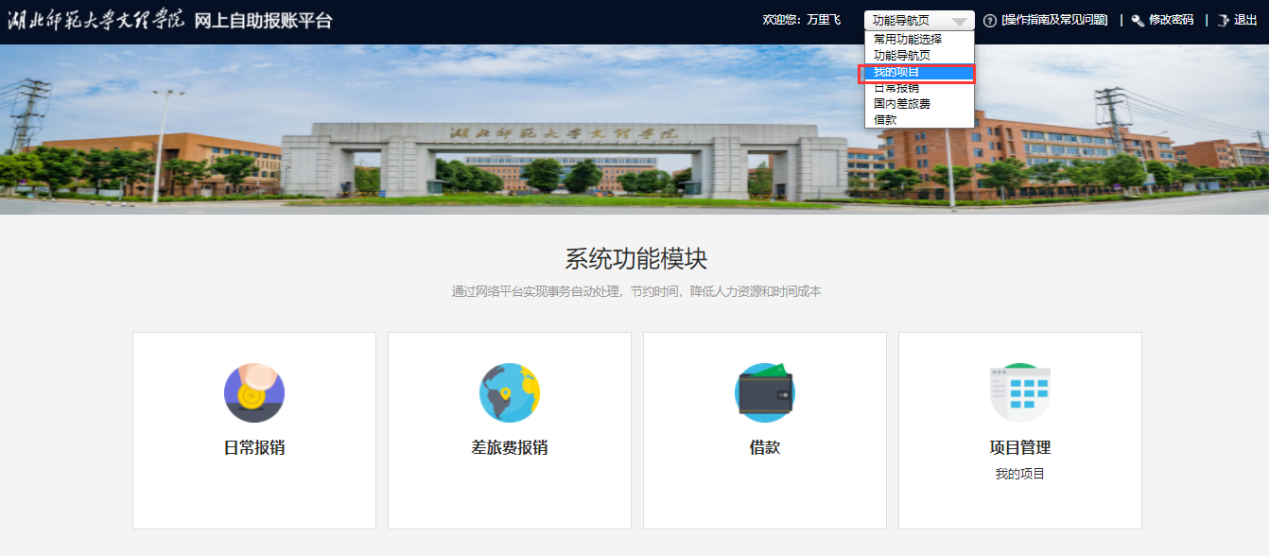
在网上报销系统功能模块中,单击 “项目管理”,或者从页面右上端的“常用功能选
择”下拉菜单中选择“我的项目”,进入查询界面:
看下图,页面中显示了业务单据共有六种状态:待修改业务、待提交业务、待提交审批(线上)、已提交业务、已完成业务、失败业务。
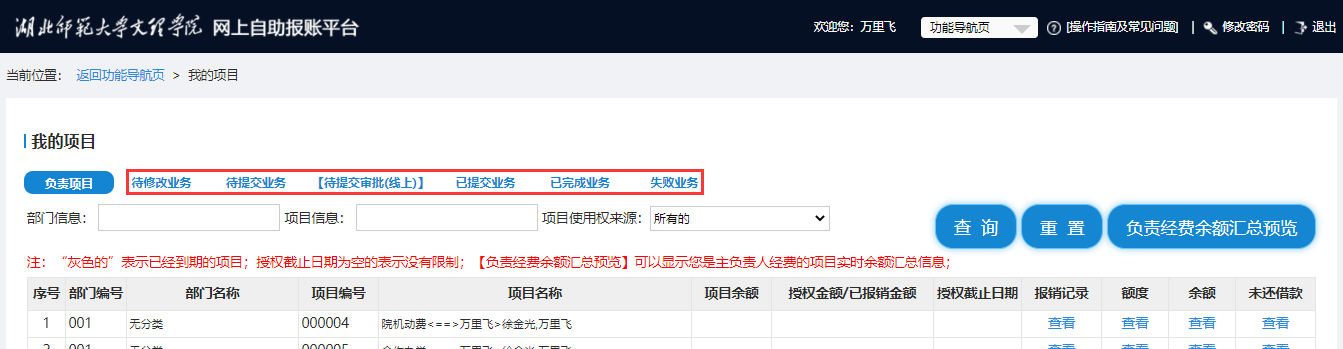
(1)待修改业务:在“待提交业务”中发现业务单据有问题需要更改,进行“退回修改”操作,然后到“待修改业务”中,左边勾选需要修改或者删除的业务,在最右方点击“修改”或者“删除”。点击“修改”的业务将会退回到填报界面。
(2)待提交业务:在业务单据提交成功后,若想取消已提交业务,可以到“已提交业务”中,在左方勾选需要取消的业务,点击“取消提交”返回到“待提交业务”中查询该业务,若点击“确认提交”,则进入“已提交业务”状态。
(3)待提交审批(线上):已经填报完毕,可直接提交线上审批,或者退回修改。
(4)已提交业务:在该状态下的业务,可以在领导签字后,打印申请单据,最后交于财务管理中心审核。
(5)已完成业务:显示财务已经制单成功的业务。
(6)失败业务:显示财务退回的业务。